
SUR Acars v5
Hemos desarrollado una nueva versión de SUR Acars, más simple y más optmizada. SUR Acars es la única forma de reportar tus vuelos en SUR Air Este software funciona solamente en Windows y es compatible con Microsoft FS2004/ Microsoft FSX / X-Plane / Prepar 3D y MSFS.
Requisitos
Importante! Para que funcione necesitan instalar un plugin en sus simuladores.
- Microsoft FS2004/FSX/MSFS y Prepar-3d: Descargar FSUIPC.DLL Click AQUI
- XP-LANE 9/10/11/12 : XPUIPC Plugin Click AQUI
Importante! Al instalar el FSUIPC por favor asegurar que tambien instala WASM.
PIC Check
El SUR Acars tiene codificada una funcionalidad que se llama PIC Check, en determinado momento del vuelo escucharan una voz (y un mensaje en pantalla del simu) indicando que "Sintonicen COM2 en XXX.XX" y una frecuencia aleatorea. Lo que el piloto debe hacer es sintonizar esa frecuencia en el COM2 del simulador. Este check es para validar de que los pilotos se encuentran frente a los mandos del simulador. Este chequeo es aleatorio y puede ser requerido cada 1 hora en todos los vuelos de SUR Air. El pedido se repetirá 2 veces (es decir tendrán 3 llamados en total) si luego del 3er llamado no se sintoniza dicha frecuencia se considerará ese PIC como FALSE y se tendrá que justificar al cerrar el LOG de SUR Acars. Es importante mencionar que con más de un PIC False el pirep corre riesgo de ser RECHAZADO.
Soporte
Cualquier ayuda que necesiten en la instalación se debe hacer via DISCORD en el canal Ayuda.
Pantallas importantes SUR Acars v5
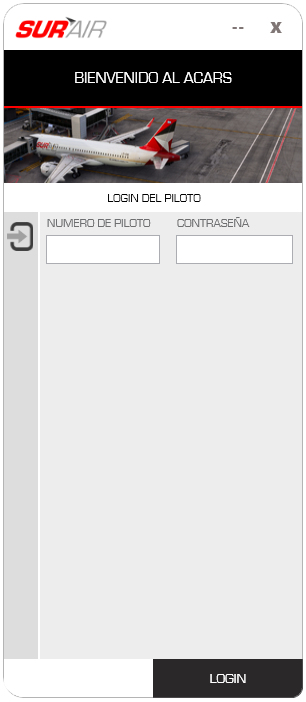
Esta es la pantalla de Log-In donde solo pondremos el nro. de piloto Ej: 4002 y nuestra contraseña.
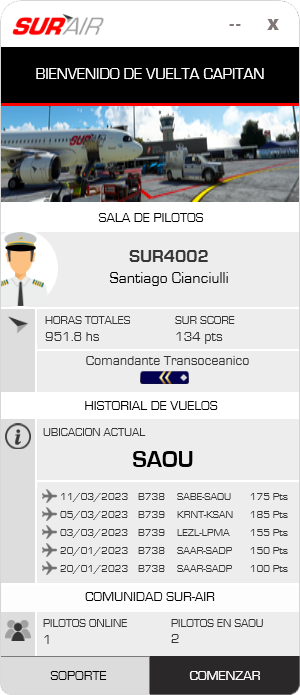
Ahora estamos en la Sala de pilotos donde podremos ver informacion de nuestro perfil de SUR Air y los últimos vuelos
Información Visible
- Horas Totales: Vemos la cantidad de horas totales que tenemos en SUR Air.
- SUR Score: Vemos nuestro score actual
- Ubicacion Actual:Nuestra ubicación en el Modo Carrera
- Pilotos Online: Cantidad de pilotos volando actualmente
- Pilotos en XXXX: Cantidad de pilotos que comparten nuestra misma ubicación en Modo Carrera
Botones Disponibles
- Soporte: Nos lleva a la pantalla SOPORTE
- Comenzar: Nos lleva a la pantalla Sala de Despacho
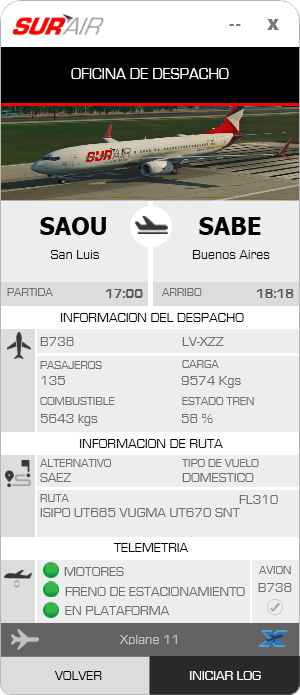
Luego de generar un despacho en la WEB, veremos información del nuestro vuelo a realizar.
Información Visible
- Origen/Destino: Vemos origen y destino y los horarios programados si es vuelo regular.
- PAX/Cargo: Vemos los pasajeros y carga definida en nuestro despacho
- Info de Ruta: Vemos nuestra ruta, tipo de vuelo, aeropuerto alterno y nivel de vuelo programado
- Telemetría: Leeemos los primeros parametros del avion. Si el mismo no está en plataforma con motores apagados NO podremos iniciar el log.
- Avión Detectado: Vemos si el avión detectado coincide con el despachado.
Botones Disponibles
- Volver: Nos lleva a la pantalla Sala de Pilotos
- Iniciar LOG: Inicia el LOG de vuelo y nos lleva a la pantalla VUELO
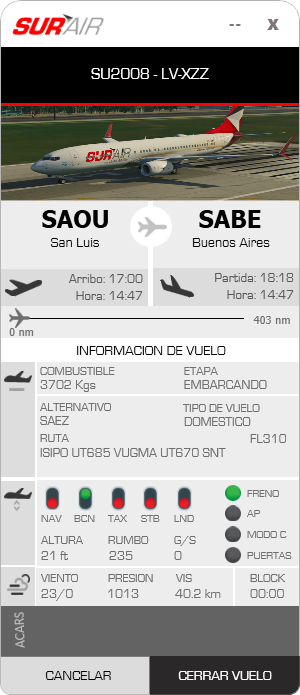
Una vez que iniciamos el LOG veremos telemetría importante del vuelo.
Información Visible
- Origen/Destino: Vemos origen y destino y los horarios programados si es vuelo regular.
- Distancia: Vemos distancia recorrida
- Info de Vuelo: Vemos combustible remanente e información de ruta.
- Telemetría: Vemos estado de luces, PB, AutoPilot, Modo del Transponder y estado de puertas. Tambien parametros de vuelo en tiempo real.
- Metereologia: Vemos condición del viento y presion atmosférica
- Block: Tiempo de vuelo desde que sacamos Parking Brakes hasta que apagamos motores en destino
- ACARS: Sección donde aparecerán mensajes de sistema como ser la frecuencia de PIC CHECK
Botones Disponibles
- Cancelar: Cancela el vuelo, si ocurre LUEGO de despegar se generará un pirep de vuelo cancelado on 0 puntos que impactará en nuestro SUR Score.
- Cerrar Vuelo: Envía el log a SUR Air para su evaluación.
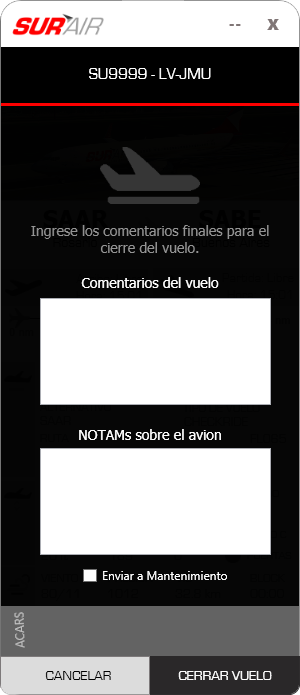
Cuando cerramos el vuelo tenemos algunas opciones disponibles.
Opciones
- Comentarios del vuelo: Escriban novedades con respecto al vuelo como ser: Cambios de ruta, cambios de FL o cualquier cosa que justifique algun cambio en el vuelo programado.
- NOTAMs sobre el avión: Escriban aqui si el avión volado posee algun instrumento inoperativo o cualquier novedad que hayan encontrado.
- Enviar a Mantenimiento: Si marcan esta opción el avión va a mantenmineto y queda desprogramado. Si el mantenmiento corresponde tendran bonificación. Si NO corresponde tendrán penalización.
Botones Disponibles
- Cancelar: Cancela el vuelo, si ocurre LUEGO de despegar se generará un pirep de vuelo cancelado on 0 puntos que impactará en nuestro SUR Score.
- Cerrar Vuelo: Una vez que lleguemos a destino, pongamos PB y apaguemos motores debemos cerrar el vuelo
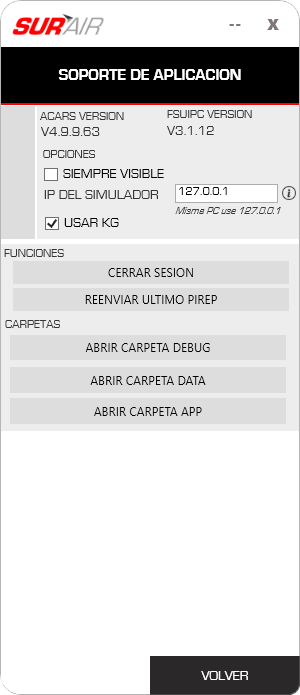
Si presionamos soporte tendremos diferentes funcionalidades importantes.
Opciones
- Version: Versión de SUR Acars.
- FSUIPC Version: Versión de FSUIPC Detectada.
- Siempre Visible: Mantendrá el SUR Acars por delante de cualqueir ventana.
- IP del simulador: Si queremos correr SUR Acars en otra computadora, en este campo debemos poner la ip de la PC donde corre el simulador.
- Usar KG: Si esta opción NO está tildada, veremos todos los pesos en Libras.
- Cerrar Sesión: Cerrar sesión de SUR Acars (vuelve a pantalla Log In)
- Reenviar último pirep: si por alguna razón falló un envío de pirep (ej: Sin Internet) podremos reenviarlo aqui.
- Abrir Carpeta Debug: El Staff puede solicitar que nos envien los archivos en la carpeta DEBUG
- Abrir Carpeta Data: El Staff puede solicitar que nos envien los archivos en la carpeta Data
- Abrir Carpeta APP: Lugar donde se encuentra el .exe par ser excluido del AntiVirus